「さっき電話したのに出なかったね」と家族に言われて、カバンの中のスマホを見たら不在着信が3件。台所で洗い物をしている間や、テレビの音が大きい夜、バッグの底に入れたまま歩いている時など、着信に気づけない場面は年齢とともに少しずつ増えていきます。耳が遠くなったと決めつける必要はなく、スマホの置き場所や生活音の変化が重なっているだけ、ということも多いものです。
先に結論をお伝えすると、スマホ着信お知らせグッズは大きく「スマホ本体の光る設定」「バンド型トラッカー」「腕時計型のスマートウォッチ」「振動・光の専用受信機」の4タイプに分かれます。そして意外かもしれませんが、最初の一歩はお金のかからない「フラッシュ通知」の設定です。それで足りなければ、手首で震えて知らせてくれる道具を検討する、という順番がいちばん失敗しにくい選び方です。
この記事では、4タイプそれぞれの仕組みと価格の目安、iPhone・Androidでの設定方法、買ってから後悔しがちなポイントまで、同世代の友人とお茶を飲みながら相談するような気持ちでまとめました。ご自身用にも、離れて暮らす親へのプレゼント選びにも使っていただけます。
・スマホ着信お知らせグッズ4タイプの違いと、自分に合うタイプの見つけ方
・iPhone・Androidで着信時にライトを光らせる設定の手順
・Apple Watch SE 3やFitbitなど、手首で知らせる道具の価格と特徴
・買ってから「使わなくなった」を防ぐ失敗パターンと対策
スマホ着信お知らせグッズとは?気づけない原因から考える4タイプ
電話に気づけないのは「音が届かない場面」が増えたから
着信に気づけない一番の理由は、スマホの音や振動が体に届かない場面が増えていることです。耳の聞こえだけが原因とは限りません。
背景には暮らし方の変化があります。家の固定電話は廊下や居間の決まった場所に置かれ、家中に響く大きなベルで鳴っていました。ところがスマホは持ち歩く道具なので、置きっぱなしにした部屋から離れたり、バッグの奥にしまい込んだりすると、とたんに気づけなくなります。振動も、机の上ならブーッと響きますが、柔らかいソファの上や布のバッグの中では吸収されてしまいます。
具体的に多いのは、台所の水音や換気扇の音で着信音がかき消される場面、テレビの音量を上げている夜、散歩や買い物中にバッグの中で鳴っている場面、そして病院の待合室などでマナーモードにしたまま戻し忘れている場面です。どれも「聞こえない」というより「届かない」状況だと言えます。
注意したいのは、原因を見極めずにいきなり高価な道具を買ってしまうことです。マナーモードの戻し忘れが原因なら、どんなグッズを足しても同じことが起きます。まずは「どんな時に出られなかったか」を2〜3回分思い出してみると、必要な対策が見えてきます。
グッズは「光る・腕で震える・専用受信機」の4タイプに分かれる
スマホ着信お知らせグッズは、知らせ方と身につけ方の違いで4タイプに整理できます。
1つ目はスマホ本体の「フラッシュ通知」で、着信時にカメラ横のライトや画面を点滅させて目で気づかせる方法です。追加の道具がいらないのが特徴です。2つ目はFitbitのような細いバンド型トラッカー、3つ目はApple Watchのような腕時計型のスマートウォッチで、どちらもスマホとBluetoothでつながり、着信を手首の振動と画面表示で知らせてくれます。4つ目は、主に耳が聞こえにくい方向けに作られた振動式受信機や点滅ライト式の受信機です。
スマートウォッチの着信通知は、電話だけでなくLINEやメールの通知にも対応し、アプリごとに通知のオン・オフを切り替えられるのが一般的です(参考:スマートウォッチライフ)。スマホを取り出さなくても、誰から電話が来たかを手元で確認できます。
ただし、4タイプは「上位・下位」の関係ではありません。家の中で過ごす時間が長い方はフラッシュ通知で十分なこともありますし、外出が多い方には手首型が向いています。生活のどの場面で困っているかによって、正解は人それぞれ変わります。
| タイプ | 知らせ方 | 費用の目安 | 向いている人 |
|---|---|---|---|
| スマホのフラッシュ通知 | ライト・画面の点滅 | 追加費用なし(設定のみ) | 家の中で着信を逃しがちな人 |
| バンド型トラッカー | 手首の振動+小さな画面 | Fitbit Inspire 3は発売時12,800円 | 軽さ・手軽さを優先したい人 |
| 腕時計型スマートウォッチ | 手首の振動+大きめの画面 | Apple Watch SE 3は公式ストアで41,800円から | 外出が多い人・転倒が心配な人 |
| 振動・光の専用受信機 | 強い振動・点滅ライト | 製品・入手経路で異なる | 音でほとんど気づけない人 |
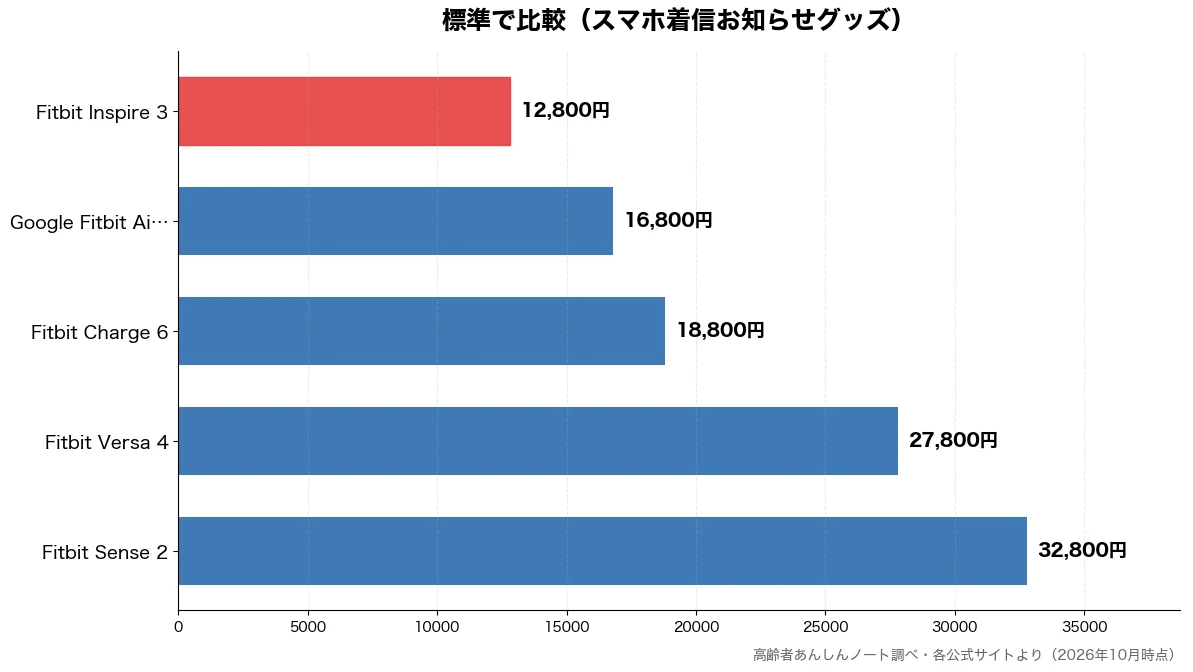
高齢者あんしんノート調べ(2026年10月時点の公表価格・発売時価格をもとに作成)
自分に合うタイプは「どこで出られなかったか」で決める
タイプ選びで迷ったら、出られなかった場所を思い出すのが近道です。家の中なら光、外出先なら手首、という分け方がわかりやすい目安になります。
理由はシンプルで、光は「目に入る範囲」にスマホがある時しか役に立たず、手首の振動は「体に着けている時」しか役に立たないからです。それぞれ得意な場面がはっきり分かれています。
たとえば、居間のテーブルにスマホを置いたまま台所に立つことが多い方は、フラッシュ通知を設定して、スマホを視界に入る位置に置くだけで改善することがあります。一方、畑仕事や散歩の最中、電車の中など、スマホをポケットやバッグに入れている時間が長い方は、手首で知らせるタイプのほうが確実です。夜中の連絡が心配な一人暮らしの方なら、寝ている間にも気づける専用受信機が候補に入ってきます。
注意点として、「全部の場面をひとつで解決しよう」と考えると、機能の多い高価な機種を選びがちです。実際には「光の設定+必要ならバンド型」のように組み合わせたほうが、費用も手間も抑えられる場合が少なくありません。
実は「買う前に設定を見直す」だけで解決することも多い
意外と知られていないけれど、着信に気づけない悩みの何割かは、グッズを買わずにスマホの設定で解決できます。
スマホには、耳や目の不自由な方のための「アクセシビリティ(ユーザー補助)」という設定項目がもともと備わっています。この中に、着信時にライトを点滅させる機能や、振動を強くする機能が含まれています。ところが、こうした機能は購入時にはオフになっていることが多く、存在自体を知らないまま使っている方も少なくありません。
iPhoneでは「設定」→「アクセシビリティ」→「オーディオとビジュアル」→「フラッシュ通知」で、着信時にライトを光らせられます。Androidにも同じようなフラッシュ通知の機能があります。着信音を固定電話のような大きめの音に変える、音量を最大にする、マナーモードのスイッチ位置を確認する、といった基本の見直しもあわせて行うと効果的です。
もちろん、設定だけで解決しないケースもあります。外出中の着信や、音がほとんど聞こえない場合には、やはり手首や専用受信機の出番です。「まず設定、それでも困ったら道具」と覚えておくと、無駄な買い物を防げます。
お金をかけずに今日からできる「光で知らせる」設定
iPhoneは「フラッシュ通知」でライトも画面も光らせられる
iPhoneを使っているなら、まず試してほしいのが「フラッシュ通知」です。着信やお知らせがあった時に、背面のライトや画面がピカッと光ります。
この機能は、もともと耳が聞こえにくい方向けのアクセシビリティ機能として用意されたものです。従来は背面のメインカメラ横にあるLEDだけが光る仕組みでしたが、iOS 26.2からは「LED」に加えて「画面」と「両方」を選べるようになりました(参考:ギズモード・ジャパン)。消音モードにしていても光で気づけるのが利点です。
設定は「設定」アプリを開き、「アクセシビリティ」→「オーディオとビジュアル」→「フラッシュ通知」の順にタップするだけです。画面フラッシュは、常時表示をオフにしている場合のほうが、真っ暗な画面がパッと点灯するので目立ちやすいとされています。
ひとつ知っておきたいのは、特定の人からの着信だけ光らせる、通知の種類ごとに光り方を変える、といった細かな設定はできないことです。LINEやメールの通知でも光るため、「光ったら電話」とは限らない点は覚えておきましょう。
Androidもユーザー補助から「フラッシュ通知」を設定できる
Androidスマホにも、着信時にカメラのライトや画面を点滅させる「フラッシュ通知」の機能があります。
Googleの公式ヘルプによると、フラッシュ通知は着信やアラーム、アプリの通知があった時に作動し、音での通知に気づきにくい方のための見える代わりの手段として用意されています(参考:Android ユーザー補助ヘルプ)。カメラライトの点滅と、画面の点滅の2種類があります。
設定場所は「設定」アプリの「ユーザー補助」の中にあることが多いのですが、Androidはメーカーや機種によってメニューの名前や場所が少しずつ違います。見つからない時は、設定アプリの上部にある検索欄に「フラッシュ」と入力すると、該当する項目にたどり着きやすくなります。
注意点として、Googleのヘルプでは、光に敏感な方はフラッシュ通知を慎重に使うよう呼びかけており、その場合は画面フラッシュのほうが無難だとしています。ライトの点滅がまぶしく感じる方は、無理に使わず画面の点滅を選びましょう。
- Step1: iPhoneは「設定」→「アクセシビリティ」→「オーディオとビジュアル」→「フラッシュ通知」を開く
- Step2: Androidは「設定」の検索欄に「フラッシュ」と入れ、フラッシュ通知をオンにする
- Step3: 家族に一度電話をかけてもらい、光り方と見える位置を確かめる
- Step4: 光が目に入る場所を「スマホの定位置」として決めておく
【失敗例】ライトを設定したのに画面を上にして置いていた
フラッシュ通知でよくある失敗が、「設定したのに全然光に気づけない」というものです。原因の多くは置き方にあります。
背面のLEDはカメラの横、つまりスマホの裏側にあります。いつものように画面を上にしてテーブルに置くと、ライトは机の天板に向かって光ることになり、ほとんど目に入りません。ギズモードの記事でも、LEDフラッシュで十分な効果を得るには、iPhoneを裏返して置く必要があったと紹介されています。
具体的な場面としては、たとえば居間のこたつの上に画面を上にして置き、隣の台所で煮物をしている間に娘さんからの電話を逃してしまった、というようなケースです。設定はできていたのに、光が天板に吸い込まれていたわけです。
対策は2つあります。家にいる時はスマホを裏返して置く習慣をつけるか、iOS 26.2以降のiPhoneなら「画面」または「両方」を選んで画面も光らせることです。Androidでも画面の点滅を選べば、置き方を気にせずに済みます。スマホスタンドに立てかけて、視界に入る高さに置くのもひとつの方法です。
着信音と振動の見直しも「お知らせグッズ」の一部と考える
光る設定とあわせて、着信音と振動の設定を見直すことも大切です。道具を足す前にできる、もうひとつの基本対策です。
スマホの初期設定の着信音は、軽やかで耳に優しい音であることが多く、生活音の中では埋もれやすい傾向があります。年齢とともに高い音が聞き取りにくくなると感じる方もいるため、音の高さが違う着信音に変えるだけで気づきやすくなることがあります。
具体的には、着信音の一覧から昔の電話のベルに近い音を選ぶ、音量を最大にする、マナーモード中も振動するように設定する、といった見直しが考えられます。iPhoneなら本体側面のスイッチやボタンで消音になっていないか、Androidなら音量ボタンを押した時に表示されるアイコンがベルのマークかどうかを確認しておきましょう。
ただし、家族と同居している場合は、夜中に大音量で鳴ると周りを起こしてしまうこともあります。お休みの時間帯は「おやすみモード」などで調整し、大切な家族からの着信だけは鳴るようにしておくと、静けさと安心を両立できます。
手首で震えて知らせるスマートウォッチは何ができる?
スマホとつながって「誰からの電話か」を手首に表示してくれる
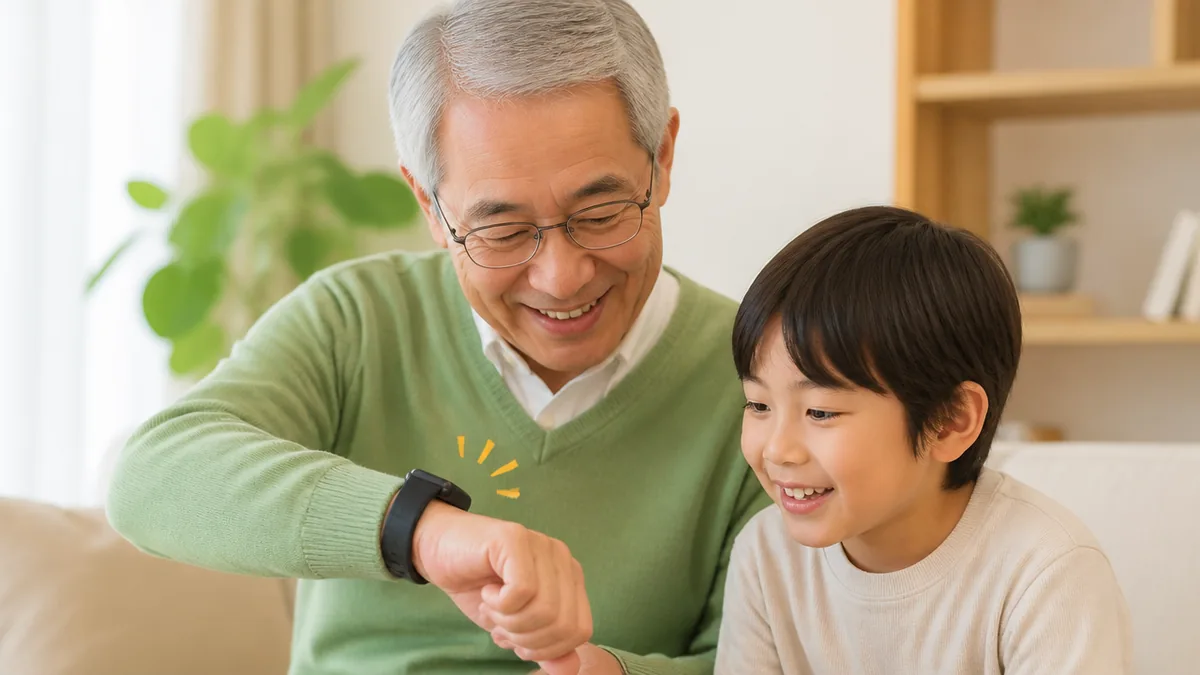
スマートウォッチは、スマホとBluetoothでつながり、着信があると手首をブルッと震わせて、画面に相手の名前を表示してくれる腕時計です。
手首は常に肌に触れているので、ポケットやバッグに入れたスマホの振動より、はっきり体に伝わります。外出中や家事の最中など、スマホが手元にない場面でも気づけるのが最大の強みです。スマートウォッチでは、着信通知の表示や音、振動のオン・オフを設定できると紹介されています(参考:スマートウォッチライフ)。
電話のほか、LINE、メール、SNSなどの通知も受け取れ、アプリごとに通知するかどうかを選べます。画面で相手の名前を見て、すぐ出るか、後でかけ直すかを判断できるのも便利な点です。
注意したいのは、Bluetoothで常にスマホとつながっているため、スマホと離れすぎると通知が届かなくなることです。スマホを家に置いたまま散歩に出ると、ウォッチは震えません。ただし、通信機能を内蔵したセルラーモデルなら、スマホがなくても単体で電話を受けられる場合があります。
iPhoneユーザーならApple Watch SE 3が入り口になる
iPhoneを使っている方が最初に検討しやすいのは、Apple Watchの中でも手の届きやすい価格帯の「Apple Watch SE 3」です。Apple Watchは、iPhoneと組み合わせて使う前提の製品です。
Apple Watch SE 3は2025年9月19日に発売されたモデルで、ケースサイズは40mmと44mmの2種類、アルミニウムケースです。バッテリー駆動時間は、Appleの公式ページによると通常使用で最大18時間、低電力モードで最大32時間とされています(参考:Apple公式 Apple Watch SE 3)。常時表示ディスプレイに対応しているので、腕を持ち上げなくても時刻や通知が見えます。
価格は、発売時に40mm GPSモデルが37,800円、44mm GPSモデルが42,800円、通信機能を内蔵した40mm GPS+セルラーモデルが45,800円、44mm GPS+セルラーモデルが50,800円(いずれも税込)と報じられました。2026年10月時点のApple公式ストアでは「41,800円から」と表示されています。購入前には公式ストアで最新価格を確認しておくと安心です。
ひとつ注意したいのは、通常使用で最大18時間というバッテリーの持ちです。毎晩の充電が前提になるので、「腕時計を外して充電器に載せる」という習慣が身につくかどうかが、使い続けられるかの分かれ目になります。
AndroidならGalaxy Watch7のようなWear OS搭載モデルを選ぶ
Androidスマホを使っている方は、Apple Watchは使えないので、Wear OS by Googleを搭載したスマートウォッチから選ぶことになります。代表的なのがサムスンの「Galaxy Watch7」シリーズです。
Galaxy Watch7はケースサイズが40mmと44mmの2種類で、ディスプレイは40mmが1.3インチ、44mmが1.5インチです。サムスンの公式サポートページでは、IP68の防塵防水性能と5ATMの耐水圧性能に対応していると説明されています。着信通知はもちろん、メールやLINEの通知にも対応しています。
日本の暮らしで便利なのが、おサイフケータイ(FeliCa)によるSuicaに対応している点です。電車やバスに乗る時、スマホを取り出さずに手首をかざすだけで済むので、手荷物が多い時にも助かります。
注意点として、Galaxy Watch7にはスマホなしで通話できるLTEモデルもありますが、価格は販売店や時期で大きく動きます。また、Wear OS搭載モデルはAndroidスマホ専用で、iPhoneとは組み合わせられない機種が多いため、購入前に「自分のスマホと組み合わせられるか」を必ず確認しましょう。
・ケースサイズ:40mm、44mm(アルミニウム)
・バッテリー駆動時間:最大18時間(通常使用)、最大32時間(低電力モード)
・防水:50m防水
・発売時の価格(税込):40mm GPS 37,800円/44mm GPS 42,800円/40mm GPS+セルラー 45,800円/44mm GPS+セルラー 50,800円
・Apple公式ストア表示(2026年10月時点):41,800円から
(出典:Apple公式サイトほか発売時の報道)
転倒検出は「着信のおまけ」以上の安心材料になる
スマートウォッチを選ぶ時、着信通知と同じくらい注目したいのが「転倒検出」の機能です。着信グッズとして買ったものが、思わぬ場面で役に立つことがあります。
Appleの公式ページでは、Apple Watch SE 3が転倒を検知すると、緊急通報サービスへの救助の要請、救急との位置情報の共有、大切な人への連絡を自動でサポートすると説明されています。Galaxy Watch7にも転倒を検知する機能が用意されています。一人で散歩に出ることが多い方や、一人暮らしの親を見守りたい家族にとっては、着信通知以上に心強い機能かもしれません。
具体的な使い方としては、購入時に緊急連絡先として子どもや近所に住む親族を登録しておくのが基本です。設定をしておかないと、いざという時に連絡が届きません。
ただし、転倒検出はすべての転倒を確実に検知するものではありませんし、心拍などの健康機能も医療機器の代わりではありません。体調面で気になることがある時は、ウォッチの表示だけで判断せず、かかりつけの医師に相談してください。あくまで「気づくきっかけを増やす道具」と考えるのがちょうどよい距離感です。

「このまま一人で年を取っていったら、病気になったときは誰が気づいてくれるのだろう」「お金は足りるのかしら」。夜、ふとそんな考えが頭をよぎることはありませんか。配…
もっと軽く手軽に:バンド型トラッカーという選択肢
Fitbit Inspire 3は「通知に気づければ十分」という人の入門機
スマートウォッチほどの機能はいらない、着信に気づければ十分、という方に向いているのが、細いバンド型のトラッカーです。代表例がFitbitの「Inspire 3」です。
バンド型トラッカーは、もともと歩数や心拍数を記録するための活動量計として広まった製品です。画面が小さく機能を絞っている分、軽くて着け心地がよく、腕時計に慣れていない方でも抵抗が少ないのが特徴です。着信があれば手首の振動で知らせてくれます。
Inspire 3は2022年にFitbitが国内発表したモデルで、発売時の価格は12,800円(税込)でした。スマートウォッチ専門メディアでは、入門向けで操作がシンプルなバンド型として紹介されています(参考:スマートウォッチライフ Fitbit特集)。
注意点として、画面が小さいため、相手の名前など文字の表示は読みにくいと感じる方もいます。「誰からか」まで手元で確認したい方は、購入前に家電量販店で実物の画面を見ておくと安心です。また、発表から年数が経っているため、販売状況や現在の価格は購入前に確かめましょう。
Fitbit Charge 6はSuica対応で外出の多い人に向く
バンド型でも、もう一歩便利さを求めるなら「Fitbit Charge 6」が候補になります。着信通知に加えて、Suicaに対応しているのが大きな特徴です。
Charge 6はFitbitのバンド型の中では機能が多いモデルで、心拍数の記録や着信通知に加え、手首をかざして交通機関や買い物の支払いができるSuicaに対応しています。発売時の価格は18,800円(税込)と紹介されており、スマートウォッチより手の届きやすい価格帯です。
具体的には、電車やバスで通院する、買い物にはなるべく身軽に出かけたい、という方なら、着信に気づける上に改札でスマホや財布を取り出す手間も減らせます。バンド型なので、スマートウォッチほど手首で存在感がない点も、着け続けやすさにつながります。
一方で、Suicaへのチャージや設定はスマホのアプリで行うため、最初の準備には少し手間がかかります。家族に手伝ってもらいながら一緒に設定する、スマホ教室で相談する、といった方法をとると、つまずかずに済みます。
スマートウォッチとバンド型はどちらがいい?メリット・デメリット比較
どちらが優れているというより、「何を優先するか」で選ぶのが正解です。着信に気づくという目的だけなら、どちらでも役割は果たせます。
スマートウォッチは画面が大きく、相手の名前やメッセージが読みやすいのが利点です。転倒検出のような見守りに役立つ機能も充実しています。その反面、価格が高めで、毎日の充電が前提になるモデルもあります。バンド型は軽くて手頃な価格ですが、画面が小さく、できることも限られます。
迷った時は、「着けていることを忘れるくらい軽いほうがいいか」「多少重くても画面の見やすさがほしいか」を自分に問いかけてみてください。老眼が進んで小さい文字がつらい方は、画面の大きいスマートウォッチを選ぶほうが満足度が上がりやすいでしょう。
| バンド型(Inspire 3・Charge 6など) | 腕時計型(Apple Watch SE 3など) |
|---|---|
| ○ 軽くて着け心地がよい ○ 発売時12,800円からと手頃 ○ 操作がシンプル △ 画面が小さく文字が読みにくい △ できることが限られる | ○ 画面が大きく相手の名前が読みやすい ○ 転倒検出など見守り機能が充実 ○ セルラーモデルなら単体で通話できる場合も △ 公式ストアで41,800円からと高め △ 毎晩の充電が前提になりやすい |
また、スマホがiPhoneかAndroidかによって選べる機種が変わる点も忘れずに。Apple WatchはiPhone専用、Galaxy WatchはAndroid向けです。今のスマホとの組み合わせを最初に確認しておきましょう。
「健康管理もついでに」は欲張らないほうが長続きする
バンド型もスマートウォッチも、心拍数や睡眠の記録など健康に関わる機能がたくさん付いています。ただ、着信通知が目的なら、最初はそこに絞って使うほうが長続きします。
高齢者向けスマートウォッチの選び方を解説した記事では、決め手は機能の多さではなく毎日着けられることであり、使いやすさと長いバッテリー寿命があらゆる高度な機能を上回る、と述べられています(参考:Fitmesh)。どんなに高機能でも、引き出しにしまわれてしまえば着信には気づけません。
具体的には、最初の1か月は「着信の通知」と「時計」だけを使い、慣れてきたら歩数の記録など興味のある機能を1つずつ試す、という進め方がおすすめです。一度にすべてを覚えようとすると、通知が鳴りすぎたり、画面の操作に戸惑ったりして、使うこと自体が面倒になってしまいます。
なお、健康に関する数値はあくまで目安です。気になる数値が表示されても自己判断はせず、医師に相談するようにしましょう。家族が数値を見て過度に心配しすぎないことも、お互いの気持ちを楽にするコツです。
音がほとんど聞こえない時に頼れる「振動・光の専用受信機」
身に着ける振動式受信機は電話とチャイムを振動の違いで区別する
音での着信にほとんど気づけない方向けには、電話やインターホンの音を検知して、身に着けた受信機を振動させる専用の機器があります。
こうした機器は、主に耳が聞こえにくい方や、聞こえと見え方の両方に不自由がある方のために作られてきました。海外製の例では、Silent Callの「Vibra-Call 3」という身に着ける受信機があり、ドアベルと電話の呼び出しを異なる振動パターンで区別して知らせる仕組みです(参考:Bellman & Symfon)。部屋から部屋へ移動しても、受信機を身に着けていれば気づけます。
スマートウォッチとの大きな違いは、電話などの「知らせ」に機能を特化していて、画面の操作がほとんどいらないことです。スマホやスマートウォッチの操作が難しいと感じる方にとっては、かえって使いやすい選択肢になります。
注意点として、こうした専用機器は日本の家電量販店では見かける機会が少なく、取り扱いや対応する電話機の種類も製品によってまちまちです。購入を考える時は、補聴器の販売店や福祉用具を扱う店に相談して、今の電話環境で使えるかを確認するのが確実です。
部屋全体を光らせる点滅ライト式は家族と暮らす家でも便利
身に着けるのが苦手な方には、電話やドアベルが鳴ると部屋のライトを点滅させて知らせる、点滅ライト式の機器もあります。
代表的な例として、Bellmanの「Visit」というワイヤレスの警告システムがあり、テレビ、ドアベル、電話など複数の信号に対応しています。信号を送る側と光る受信機を組み合わせ、家の中の離れた部屋にいても点滅で気づける仕組みです。
具体的には、居間と寝室にそれぞれ受信機を置いておけば、どちらの部屋にいても着信やチャイムに気づけます。光での知らせは、テレビの音や家族の話し声に紛れないのが利点で、静かに過ごしたい家族がいる家でも周りに気を遣わずに済みます。
ただし、受信機の視界から外れる場所、たとえば浴室やトイレ、庭では気づけない場合があります。光るタイプと身に着けるタイプのどちらが合うかは、家で過ごす場所や時間帯によって変わります。家の間取りを思い浮かべながら選ぶとよいでしょう。
夜中の連絡が心配なら「寝ている時」の対策も考えておく
一人暮らしの親を持つ家族にとって心配なのが、夜中や早朝の連絡に気づけるかどうかです。寝ている間は、光の通知もスマートウォッチも頼りになりにくいことがあります。
そこで使われるのが、枕やマットレスの下に置いて振動で知らせる「ベッドシェーカー」と呼ばれる機器です。例として、Bellmanの「Vibio」はBluetoothでつながるベッドシェーカーで、寝ている時のアラームなどに気づくための機器として紹介されています。
聴覚が不自由な方向けの機器を紹介するBellmanの記事では、2026年に推奨されるのは強いベッドシェーカーの振動と、点滅ライトなど少なくとも1つのバックアップの知らせを組み合わせたモデルだとされています。ひとつの方法に頼らず、振動と光を組み合わせる考え方は、着信対策全般にも役立ちます。
注意点として、こうした機器を導入する前に、まずは家族と「夜中に緊急の連絡をするなら何回鳴らすか」「出なければ誰に連絡するか」といったルールを決めておくことも大切です。道具と取り決めの両方がそろって、はじめて夜の安心につながります。
専用受信機は、補聴器の販売店や福祉用具を扱うお店に相談すると、取り扱いの有無や今の電話で使えるかを教えてもらえることがあります。聞こえの不自由さが日常生活に影響している場合は、お住まいの市区町村の障害福祉の窓口に、利用できる支援がないか一度相談してみるのもひとつの方法です。
専用受信機とスマホの設定は「組み合わせ」で考える
専用受信機を使う場合も、スマホのフラッシュ通知やスマートウォッチとの組み合わせで考えると、取りこぼしが減ります。
音に頼れない方にとって、知らせの手段がひとつだけだと、その手段が届かない場面で連絡が途切れてしまいます。たとえば昼間は手首の受信機、夜は枕元のベッドシェーカー、家の中ではスマホのフラッシュ通知、というように場面ごとに分担させるのが、海外の聴覚支援機器メーカーでも勧められている考え方です。
具体的な組み合わせ例としては、「家にいる時はスマホを裏返してフラッシュ通知、外出時はスマートウォッチ、就寝時はベッドシェーカー」という三段構えがあります。すべてをそろえる必要はなく、困っている場面から順に一つずつ足していけば十分です。
注意したいのは、聞こえの状態は人によって大きく異なり、季節や体調で変わることもある点です。聞こえ方に変化を感じたら、道具で補うだけでなく、耳鼻科で相談してみることも選択肢に入れておきましょう。道具選びと受診は、どちらか一方ではなく両方で考えるのが安心です。
スマホ着信お知らせグッズで後悔しがちな失敗と対策
【失敗例】高機能なウォッチを贈ったら1か月で引き出し行き
よくある失敗が、子どもが親に高機能なスマートウォッチを贈ったものの、1か月ほどで使われなくなってしまうケースです。原因は「多機能すぎて疲れてしまう」ことにあります。
スマートウォッチは、初期設定のままだとLINEやニュース、アプリのお知らせなど、あらゆる通知が手首に届きます。数分おきに手首が震えると、どれが大事な電話なのかわからなくなり、だんだん煩わしく感じるようになります。そのうち「外しておこう」となり、充電もしなくなって引き出しに眠ってしまうのです。
具体的な場面としては、お正月に帰省した息子さんがApple Watchを贈り、全部の通知をオンにしたまま帰ってしまった、というようなケースです。お母さんは鳴るたびに画面を確認するのが負担になり、結局着けなくなってしまいました。
対策は、最初に「電話の着信」と「家族からのLINE」だけに通知を絞ることです。スマートウォッチの着用マナーを解説した記事でも、通知はなるべくオンにしないよう勧められています。贈る側が設定まで済ませ、「これは電話の時だけ震えるよ」と一言添えるだけで、使い続けてもらえる可能性が上がります。
・通知を全部オンのまま渡すと、手首が震えすぎて使わなくなりやすい
・Apple WatchはiPhone専用。Androidスマホの方には使えない
・毎晩の充電を忘れると、肝心な時に電池切れで震えない
・転倒検出や心拍の表示は医療機器の代わりではない
スマホとの相性を確かめずに買ってしまう
次に多いのが、スマホとの組み合わせを確認せずに買ってしまう失敗です。せっかく買ったのに、手持ちのスマホとつながらないことがあります。
スマートウォッチは、スマホのOS(基本ソフト)に合わせて選ぶのが大原則です。高齢者向けスマートウォッチの選び方を紹介する記事でも、最初のステップとして「iPhoneならApple Watch、AndroidならWear OS搭載機種」とスマホのOSに合わせることが挙げられています。
具体的には、らくらくスマートフォンのようなシニア向けスマホを使っている場合、そもそも対応していない機能があることもあります。家電量販店で相談する時は、自分のスマホを持参し、「この機種とつながりますか」と店員さんに確認するのが確実です。
注意点として、家族が自分のスマホと同じ感覚で選ぶと、親のスマホとは違うOSだった、ということも起こります。贈り物にする場合は、事前に親のスマホの機種名を確認しておきましょう。

「らくらくホンにぴったりのケースが欲しいのに、通販サイトを開いたら似たような商品が何百件も並んでいて、どれが自分の機種に合うのか分からない」。そんなところで手が…
充電を忘れて「肝心な時に震えない」
手首で知らせるタイプで見落としがちなのが、充電の手間です。電池が切れていれば、どんなに高性能な機種でもただの腕輪になってしまいます。
Apple Watch SE 3のバッテリー駆動時間は通常使用で最大18時間なので、基本的には毎晩の充電が必要です。スマートウォッチのバッテリーは、Bluetoothで常にスマホとつながっている分、通常より早く消耗する傾向があるとも紹介されています(参考:ライフハッカー・ジャパン)。
対策としては、「お風呂に入る時に外して充電器に載せる」「寝る前に入れ歯を外すのと同じタイミングで充電する」など、すでにある習慣とセットにするのが効果的です。充電器は枕元や洗面所など、毎日必ず立ち寄る場所に置いておきましょう。
バッテリーを長持ちさせたい場合は、画面の明るさを下げる、不要な通知をオフにする、低電力モードを使う、といった方法もあります。ただし、低電力モードでは一部の機能が制限されるため、着信通知が届くかどうかは事前に確かめておきましょう。
着けっぱなしにせず「出かける時だけ」でもいい
最後に、意外と見落とされがちなのが「毎日ずっと着けなければいけない」という思い込みです。実は、必要な時だけ着ける使い方でも十分に役立ちます。
スマートウォッチの着用時の注意点として、毎日着けることがストレスになるなら、無理せず必要な時だけ着けてもよいと紹介されています。夜間に背面の緑色のライト(心拍測定用)が気になる、ベルトの着け外しが手間、と感じる方もいます。
具体的には、家にいる時はスマホのフラッシュ通知に任せ、散歩や買い物、通院で出かける時だけウォッチを着ける、という使い分けがあります。これなら充電の負担も減り、着けること自体が面倒になりにくくなります。
ただし、転倒検出のような見守り機能を目的に選んだ場合は、着けていない時間には働きません。何のために使うのかを家族と共有しておき、「出かける時は必ず着ける」といった最低限のルールだけ決めておくと安心です。
家族へ贈るなら?暮らし方に合わせた選び方と設定のコツ
一人暮らしの親には「着信+見守り」を兼ねた選び方を
離れて暮らす親に贈るなら、着信に気づけることに加えて、もしもの時の見守りにもつながる機種を選ぶと、贈る側の安心感も高まります。
一人暮らしの親に電話がつながらないと、「何かあったのでは」と心配になるものです。着信に気づきやすくなるだけでも、そうした不安はかなり減ります。さらに転倒検出のある機種なら、万一の時に家族へ連絡が届く仕組みを作れます。
具体的には、親がiPhoneを使っているならApple Watch SE 3、Androidを使っているならGalaxy Watch7のような転倒を検知できる機種が候補になります。緊急連絡先には、すぐに駆けつけられる距離に住む家族や親族を登録しておきましょう。
注意点として、見守りの道具は「監視されている」と感じさせてしまうこともあります。贈る時は「心配だから着けて」ではなく、「電話に気づきやすくなるし、散歩の時も安心だから」と、本人にとってのメリットを先に伝えるのがコツです。
夫婦で出かけることが多いなら手軽なバンド型から
夫婦そろって元気に出かけることが多いご家庭なら、まずは手軽なバンド型から試してみるのがおすすめです。
出かけ先で「どこにいる?」と連絡を取り合う機会が多い夫婦にとって、着信に気づけないのは困りものです。ただ、二人分のスマートウォッチをそろえると費用がかさみます。バンド型なら、Fitbit Inspire 3の発売時価格は12,800円で、スマートウォッチより負担を抑えられます。
具体的には、電車やバスで出かけることが多い方にはSuica対応のCharge 6、とにかく軽く簡単なものがいい方にはInspire 3、といった選び分けが考えられます。片方だけ先に買って、使い心地を確かめてからもう一台を検討するのも賢い方法です。
注意点として、夫婦でスマホの機種が違う場合は、それぞれのスマホと組み合わせられるかを個別に確認しましょう。会食や観劇など静かな場では、着信のバイブレーションや画面の光が周りの迷惑にならないよう、サイレントモードを使う配慮も忘れずに。
シーン別に見る「おすすめの組み合わせ」チェック
ここまで紹介してきた道具を、暮らし方別に整理してみましょう。自分や親の生活に近いものを見つけてください。
大切なのは、ひとつの道具ですべてを解決しようとしないことです。家の中、外出中、夜間と、困っている場面ごとに適した道具は違います。今いちばん困っている場面から手をつけ、必要に応じて道具を足していく考え方が、費用面でも続けやすさの面でも無理がありません。
- ☑ 家の中で着信を逃しがち → まずスマホのフラッシュ通知を設定
- ☐ 散歩や畑仕事中に気づけない → バンド型またはスマートウォッチ
- ☐ 電車・バスでよく出かける → Suica対応のCharge 6やGalaxy Watch7
- ☐ 一人暮らしで転倒が心配 → 転倒検出のあるApple Watch SE 3など
- ☐ 音でほとんど気づけない → 振動・光の専用受信機を相談
迷う場合は、チェックが付いた項目の中で「いちばん困っている場面」に合う道具をひとつだけ選んでみましょう。最初から完璧を目指さないほうが、結果的に長く使い続けられます。
設定と練習は「贈った日に一緒に」がいちばん確実
道具を贈る時に一番大切なのは、贈ったその日に一緒に設定し、実際に電話をかけて練習することです。
スマートウォッチやバンド型は、スマホとのペアリング(接続設定)やアプリの準備が必要で、説明書を読みながら一人で進めるのは負担が大きいものです。設定が途中で止まったまま使われない、というのは贈り物でよくある話です。
具体的には、ペアリングを済ませたら、通知を電話と家族のLINEだけに絞り、何度か実際に電話をかけて「震えたら画面を見る」「出る時はスマホを取り出す」という流れを一緒に練習します。充電器の置き場所も、その日に決めておきましょう。
家族がすぐに手伝えない場合は、携帯電話会社や自治体が開いているシニア向けのスマホ教室を活用するのもひとつの方法です。設定でつまずいた時に気軽に聞ける場所があると、道具を使い続ける心の支えになります。

「孫からLINEが来たのに、返し方がわからない」「役所の手続きがスマホでできると言われても、どこを押せばいいのか」。そんなときに頼りになるのが、シニア向けのスマ…
まとめ:スマホ着信お知らせグッズは「設定」から始めて必要な分だけ足す
まずは今日、スマホのフラッシュ通知をオンにして、家族に一度電話をかけてもらうところから始めてみてください。光り方を自分の目で確かめるだけで、次に何が必要かがはっきり見えてきます。
※記事内の価格・仕様は2026年10月時点の公式情報・発売時の報道をもとにしています。最新情報は各メーカーの公式サイトでご確認ください。







コメント