
「孫がLINEで写真を送るって言うけれど、うちのらくらくホンでラインは使えるのかしら」。折りたたみのケータイを開いたり閉じたりしながら、そんなふうに悩んでいる方は少なくありません。家族のグループトークに自分だけ入れていない、という寂しさは、案外こたえるものです。
先に結論をお伝えします。折りたたみ型の「らくらくホン」ではLINEは使えません。2025年8月7日に約6年ぶりに発売された最新機種「らくらくホン F-41F」についても、メーカーであるFCNTの公式FAQに「F-41Fでは利用できません。」とはっきり書かれています。一方で、名前がよく似た「らくらくスマートフォン」であれば、LINEは問題なく使えます。同じ「らくらく」でも、答えが正反対に分かれるのです。
この記事では、なぜ機種によって答えが変わるのか、自分の手元の端末がどちらなのかをどう見分けるのか、そしてらくらくスマートフォンでLINEを始めるにはどんな手順を踏むのかを、公式の情報をもとに順番に整理していきます。買い替えるべきかどうか迷っている方が、費用も含めて自分で判断できるところまでご案内します。
・折りたたみの「らくらくホン」(F-41F・F-01Mなど)ではLINEは使えない
・「らくらくスマートフォン」(F-53E・F-52Bなど)ならLINEが使える
・見分け方は型番と本体の形。折りたためばケータイ、板状ならスマートフォン
・買い替えの目安は、らくらくスマートフォン F-53Eで総額67,144円(2026年8月時点)
らくらくホンでラインが使えるかは、機種で答えが真っ二つに分かれる
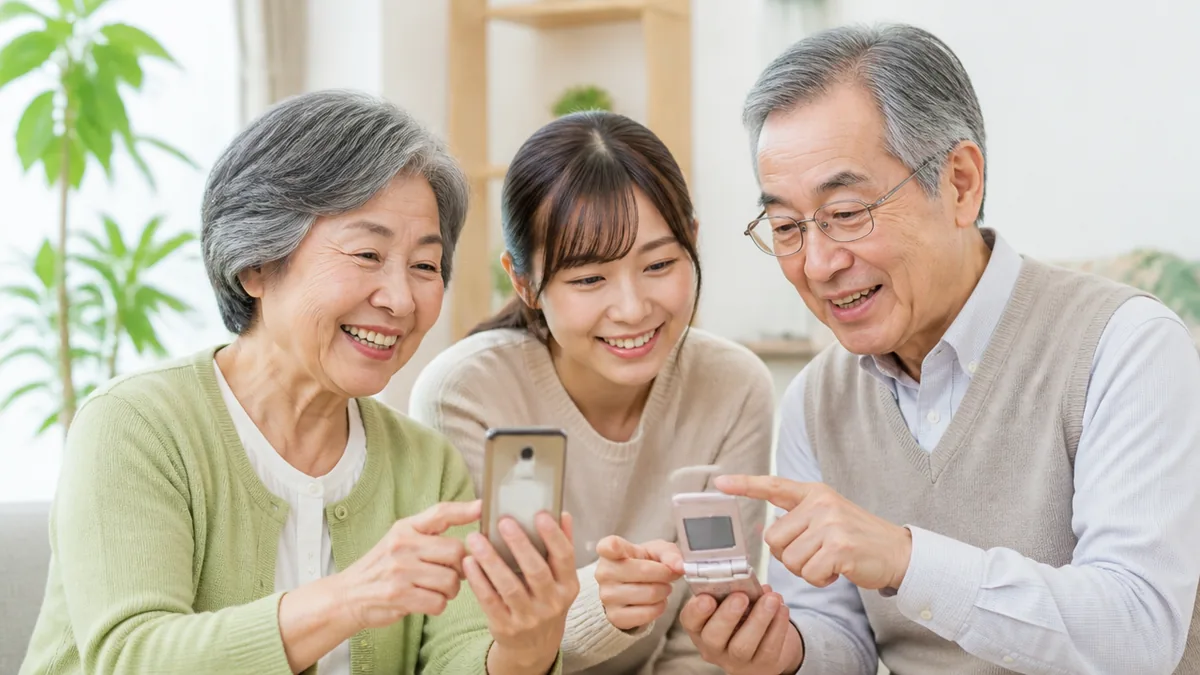
「らくらくホン」という呼び名は、ドコモのシニア向け端末をまとめて指す言葉として広く使われています。ところが実際の製品としては、折りたたみ型のケータイと、板状のらくらくスマートフォンという別々の系統があり、LINEが使えるかどうかはここで決まります。まずは自分の手元にあるのがどちらなのかをはっきりさせるところから始めましょう。
折りたたみの「らくらくホン」は2026年8月時点でLINE非対応
結論から言うと、パカッと開く折りたたみ型のらくらくホンでは、LINEアプリを入れることができません。最新機種の「らくらくホン F-41F」は2025年8月7日発売で、らくらくホンシリーズとしては2019年11月以来およそ6年ぶりの新製品でしたが、メーカーのFCNTが公開している公式FAQでは「LINEを使うことはできますか?」という質問に対して「F-41Fでは利用できません。」と回答されています。
理由は端末の作りにあります。F-41Fは4G(LTE)に対応した通話中心のケータイで、Androidスマートフォンのようにアプリを自由に追加する仕組みを持っていません。カメラは約800万画素、電池は1,500mAh、重さは約134gと、通話とメール、カメラ、FMラジオ、歩数計といった機能に絞り込んだ設計です。防水はIPX5/8、防塵はIP6X、米国国防総省の調達基準であるMIL規格14項目にも対応していて、丈夫さと持ちやすさを優先した端末だと考えるとわかりやすいでしょう。
気をつけたいのは、インターネット上に「らくらくホンでもLINEが使える」と書かれた記事が残っている点です。後ほど詳しく触れますが、これは過去に一部の機種で提供されていた名残であり、現在の情報ではありません。購入前に判断する際は、メーカー公式のFAQを確認するのが確実です。
「らくらくスマートフォン」なら普通にLINEが使える
一方、板状の「らくらくスマートフォン」であれば、LINEは一般的なスマートフォンと同じように使えます。現行モデルの「らくらくスマートフォン F-53E」は2025年1月30日発売で、OSはAndroid 14、約5.4インチの有機ELディスプレイを搭載しています。Google Playが使えるため、LINEに限らずアプリを追加できます。
ひとつ前の世代である「らくらくスマートフォン F-52B」についても、FCNTの公式FAQでは「ご利用いただけます。」と明記され、Googleアカウントを取得したあとPlayストアからインストールする方法が案内されています。F-52Bは2022年2月24日発売でAndroid 11を搭載しており、LINEが公式に案内している推奨環境(Android 11.0以上)を満たしています。
ただし、同じ「らくらくスマートフォン」でも、10年近く前の古い機種になると事情が変わります。LINEは毎年11月ごろに対応OSの下限を引き上げており、2026年11月上旬にはAndroid 8.0未満が対象外になる予定です。手元の機種が何年発売のものか、Androidのバージョンはいくつかを確認しておくと安心です。
| らくらくスマートフォン(LINE可) | らくらくホン(LINE不可) |
|---|---|
| 板状で折りたためない 画面に直接ふれて操作する Google Playでアプリを追加できる 代表機種:F-53E/F-52B | パカッと折りたためる 数字ボタンを押して操作する アプリを追加できない 代表機種:F-41F/F-01M |
自分の機種を確かめる3つの見分け方
手元の端末がどちらなのかは、電話を1本かけることなく自分で判別できます。もっとも早いのは本体の形を見ることです。二つに折りたためて、開くと上半分が画面、下半分が数字ボタンになっていればケータイのらくらくホン。折りたためず、板状で画面をふれて操作するならスマートフォンです。
次に確実なのが型番の確認です。電池ぶたを外した内側や、本体の裏面、あるいは購入時の箱や契約書類に「F-41F」「F-01M」「F-53E」「F-52B」といった英数字が書かれています。F-41FとF-01Mは折りたたみのケータイ、F-53EとF-52Bはスマートフォンです。型番がわかれば、メーカーや通信会社の公式サイトで正確な仕様を調べられます。
三つめは、画面に「Playストア」や「dメニュー」といったアイコンがあるかどうかです。Playストアがあれば、そこからLINEを入れられる端末だと考えて差し支えありません。判断に迷ったら、端末を持ってドコモショップの窓口で確認してもらうのが早道です。型番を伝えるだけで、その場ではっきりします。
昔は使えた機種もある。2020年に提供が終わった経緯
「以前は使えていたはずだけれど」という記憶をお持ちの方もいるかもしれません。実際、かつてはドコモのケータイやシニア向け端末の一部にLINEアプリが提供されていました。しかし2020年9月23日をもって、そのサービスは終了しています。
ドコモの告知によれば、対象となったのは、らくらくスマートフォン2(F-08E)、らくらくスマートフォン3(F-06F)、ビジネススマートフォン(F-04F)、ARROWSケータイ(F-05G)、AQUOSケータイ(SH-06G)、P-smartケータイ(P-01J)、AQUOSケータイ(SH-01J)、らくらくホン(F-02J)の8機種です。終了後はトークの閲覧やバックアップ、アカウントの引き継ぎまで含めて、すべての機能が使えなくなりました。理由は、LINE側がより安全で安定したサービスを提供するために対応OSの見直しを行ったためと説明されています。
つまり、「らくらくホンでLINEが使えた時代」は確かにあったものの、それはすでに6年前に幕を閉じています。もし古い記事を見て買い替えを検討していたなら、判断の前提が変わっていることになります。
折りたたみケータイでLINEが使えないのは、なぜなのか
「電話もメールもできるのに、どうしてLINEだけ入らないのか」という疑問は自然なものです。ここには、LINE側の方針と端末側の作り、そして通信インフラの世代交代という3つの事情が重なっています。理由がわかると、買い替えの判断もしやすくなります。
LINE公式が「フィーチャーフォンはサポート対象外」と明記している
LINEヘルプセンターの「LINEの利用環境」のページには、サポート対象外の端末が具体的に列挙されています。iPod touch、WALKMAN、Smart TV BOX、Fire OS端末、PHS端末、シミュレータやエミュレータ、カスタムOS端末、Chromebookなどが並び、そのなかでフィーチャーフォン、つまり従来型のケータイもサポート対象外とされています。
これは端末メーカーの都合ではなく、LINEというサービス側の方針です。推奨環境はiPhoneがiOS 18.0以上、AndroidがAndroid 11.0以上とされており、この土俵に乗っていない端末は最初から想定されていません。安全性を保つための仕組み、たとえば暗号化やログイン監視といった機能は、一定の性能とOSの土台があって初めて動くため、機能を絞ったケータイでは実現が難しいのです。
ここで見落としがちなのが、「今は使えているけれど、いつまで使えるかはわからない」という古い端末の扱いです。LINEは2023年11月にAndroid 5.1.1以下、2024年11月にAndroid 6.0.1以下、2025年11月にAndroid 7.1.2以下と、毎年段階的に対応を打ち切ってきました。長く使うつもりなら、この点も頭に入れておきたいところです。
F-41FはAndroidではない。だからアプリを追加できない
らくらくホン F-41Fが搭載しているのは、メーカーが独自に仕上げた組み込み向けのシステムです。Androidのように、あとから利用者がアプリを選んで追加する仕組みを前提としていません。工場から出荷された時点で入っている機能がすべて、と考えるとわかりやすいでしょう。
これは欠点ばかりではありません。追加できないということは、身に覚えのないアプリが勝手に入る心配も、広告から怪しいアプリを入れてしまう事故も起きにくいということです。F-41Fには迷惑電話対策機能や「らくらく迷惑メール判定」が備わっており、詐欺めいた着信やメールに対して注意を促してくれます。電話とメールに用途を絞り、トラブルを避けたい方には理にかなった設計です。
ただし、家族との連絡手段がLINEに移っている場合、この割り切りは孤立につながります。「電話が使えれば十分」と考えていた方が、孫の運動会の動画が回ってこないことに気づいて買い替える、という流れは珍しくありません。家族の連絡がどこで行われているかを一度確かめてから決めるのが賢明です。
【よくある失敗①】「らくらくホンでもLINEが使える」と書かれた数年前のブログを読んで、折りたたみ型を選んでしまうケースです。原因は、2020年9月23日に提供が終了した旧機種の情報が今も検索結果に残っていること。対策は、購入前に必ずメーカー公式FAQで型番を指定して確認すること。FCNTのFAQでは、F-41Fは「利用できません」、F-52Bは「ご利用いただけます」と機種ごとに答えが分かれています。
3G終了(2026年3月31日)で何が変わったのか
2026年3月31日、ドコモは3G方式の「FOMA」と、携帯電話からインターネットやメールを使う「iモード」のサービスを終了しました。翌4月1日以降、2014年以前に発売されたFOMAらくらくホンシリーズは利用できなくなっています。対象にはF880iES、F881iES、F882iES、F883iシリーズ、F884i、F-07A、F-10A、F-09B、F-08C、F-08F、F-01Gなどが含まれます。
この終了によって買い替えを迫られた方は多く、その受け皿としてらくらくホン F-41Fが登場した面もあります。ただ、乗り換え先としてケータイを選ぶかスマートフォンを選ぶかで、LINEが使えるかどうかが決まってしまうため、慌てて機種を決めた結果あとから後悔する例も出ています。
なお、2019年発売のらくらくホン F-01Mは4G・VoLTEに対応しているため、3G終了の影響を直接は受けません。ドコモオンラインショップでは販売終了となっていますが、手元にある端末をそのまま使い続けること自体は可能です。ただしLINEが使えない点は、F-41Fと同じです。
「ガラホならLINEが使える」という話の落とし穴
折りたたみの形をしていながら中身がAndroidという端末は、俗に「ガラホ」と呼ばれます。この分類の端末なら理屈のうえではアプリが動くこともあり、そこから「ガラホならLINEが使える」という説明が生まれました。実際、他社の一部機種ではLINEが動く例もあります。
しかし、ドコモのらくらくホンについては話が別です。F-41FはAndroidベースの端末として案内されておらず、公式FAQでも利用できないと明言されています。「ガラホ一般の話」と「らくらくホンの話」を混ぜて読むと、判断を誤ります。
もうひとつの落とし穴は、仮にアプリが動いたとしても、画面の小ささとボタン操作の相性です。LINEはトーク画面をなぞって送る操作が前提のため、数字ボタンだけで快適に使うのは骨が折れます。技術的に可能かどうかと、日常的に使いやすいかどうかは別問題だと考えておきましょう。
らくらくスマートフォンでラインを始める4ステップ

ここからは、実際にらくらくスマートフォンでLINEを使い始める手順を追っていきます。メーカーであるFCNTが公開している「使いかた早わかりガイド」に沿った流れなので、画面と見比べながら進められます。所要時間はおおむね20〜30分ほどです。
始める前にそろえておく3つのもの
準備するものは、電話番号が使える端末、Googleアカウント、そして安定した通信環境の3つです。LINEの新規登録には電話番号による認証があり、認証番号をSMS(ショートメッセージ)で受け取る必要があるため、電話番号が使える状態であることが前提になります。
Googleアカウントは、Playストアからアプリを入れるときに必要です。らくらくスマートフォン F-52Bの場合は、FCNTのFAQでもGoogleアカウントを取得したうえでPlayストアからインストールする流れが案内されています。まだ持っていない場合は、ドコモショップの窓口で一緒に作ってもらうこともできます。
通信環境については、自宅にWi-Fiがあればそちらにつないでおくと安心です。アプリのダウンロードは数十MBから百数十MBの通信が発生することがあり、契約データ量が少ないプランだと気になる方もいるでしょう。Wi-Fiがない場合でも進められますが、電波の弱い場所で始めると途中で止まりやすいので、屋内の電波が安定した場所を選んでください。
- ☑ 端末が「らくらくスマートフォン」であることを型番で確認した
- ☐ 自分の携帯電話番号を紙にメモした
- ☐ Googleアカウント(メールアドレスとパスワード)を用意した
- ☐ Wi-Fiにつなぐか、電波の安定した屋内にいる
- ☐ 電池残量が50%以上ある
ホーム画面からインストールするまでの流れ
らくらくスマートフォン F-53Eの場合、FCNTのガイドではホーム画面にある「LINE」をタップするところから手順が始まります。そこで「インストール」をタップし、完了したら「開く」をタップする、という3手です。ホーム画面に見当たらないときは、画面を上下にスライドして探すか、Playストアを開いて「LINE」と検索してください。
F-52Bなど、ホーム画面にLINEの入口がない機種では、Playストアから探します。「Playストア」を開き、検索窓に「line」と入力して確定し、緑色に白い吹き出しのアイコンが出てきたら「インストール」を選びます。似た名前のアプリが並ぶことがあるので、提供元がLINE株式会社になっているかを確かめると間違えません。
インストール中は画面を閉じずに待ちます。通信状況によっては数分かかることもありますが、途中で電源を切ったり、ほかのアプリに切り替えたりしなければ問題ありません。完了すると「開く」というボタンに変わります。
新規登録は「電話番号」と「パスワード」の2つが山場
アプリを開いたら「新規登録」をタップします。ここから先は、案内に従って「次へ」を押していく形で進みますが、途中で電話番号の入力と認証番号の確認、そしてパスワードの設定という2つの山場があります。FCNTのガイドでは、全体で18ステップの画面操作として説明されています。
電話番号を入力すると、SMSで6桁の認証番号が届きます。それを入力すると本人確認が完了します。次にアカウント名(表示される名前)を決め、パスワードを設定します。パスワードは再入力による確認があるので、その場で紙に書き留めておいてください。この2つを控えておくかどうかが、後々の機種変更のときに大きな差になります。
途中で「連絡先へのアクセスを許可しますか」「通知を許可しますか」といった確認が何度か出ます。通知は許可しておくとメッセージが届いたことに気づけます。連絡先へのアクセスは、許可すると電話帳の知り合いが自動的に友だちに追加されるため、あとで整理したい方は「あとで」を選んでおくのも一案です。
- Step1: ホーム画面の「LINE」をタップ →「インストール」→「開く」
- Step2: 「新規登録」をタップし、自分の電話番号を入力
- Step3: SMSで届いた6桁の認証番号を入力する
- Step4: アカウント名を入力し、パスワードを設定して紙に控える
- Step5: 家族にQRコードを読み取ってもらい、最初の友だちを追加する
最初の友だち追加は、家族に読み取ってもらうのが確実
登録が終わったら、まずは家族を友だちに追加しましょう。もっとも確実なのはQRコードを使う方法です。自分の画面にQRコードを表示し、それを相手のスマートフォンで読み取ってもらえば、番号やIDを口頭で伝える手間がありません。目の前に相手がいるときの最短ルートです。
離れて暮らす家族と最初につながる場合は、電話番号での検索やID検索を使うことになります。ただしID検索には年齢確認が必要で、ドコモの場合はLINEアプリの[ホーム]→[設定]→[年齢確認]→[年齢確認結果]→[NTT docomoをご契約の方]と進み、dアカウントでログインして認証します。年齢確認をしていないと、LINE IDの設定やID検索、オープンチャットの一部機能が使えません。
友だち追加でつまずいたときは、無理に自力で解決しようとせず、家族に電話をつないだまま画面を教えてもらうのが早道です。最初の1人がつながれば、あとはその家族がグループに招待してくれるので、そこから先の手間はぐっと減ります。
目と耳にやさしく整える、最初の4つの設定
LINEは初期設定のままでも使えますが、そのままだと文字が小さく感じる方が多いはずです。入れた直後に数分かけて整えておくと、その後の使い心地が変わります。ここでは効果の大きい設定を順に見ていきます。
文字サイズは「小・中・大・特大」の4段階から選べる
LINEのトーク画面の文字は、アプリ内の設定で大きくできます。手順は、LINEの「ホーム」画面右上にある歯車のアイコンをタップし、「トーク」を開いて「フォントサイズ」を選ぶだけです。ここで小・中・大・特大の4段階から選べます。Androidでは選ぶとすぐに反映されます。
最初から「特大」を選ぶ必要はありません。「大」で読めるならそのほうが1画面に入る情報量が多く、会話の流れを追いやすくなります。実際に家族とやりとりしながら、読みづらいと感じたら一段上げる、という調整の仕方が現実的です。
設定を変えても反映されないときは、アプリをいったん閉じて開き直すか、LINEが最新版になっているかを確かめてください。古いバージョンのまま使っていると、設定項目の場所が案内と違うこともあります。
それでも小さいときは本体側の設定も上げる
アプリ内の設定は、あくまでトーク画面の文字に効くものです。友だちリストや設定画面そのものの文字を大きくしたいときは、端末本体の表示設定を変えます。らくらくスマートフォンは、そもそも大きな文字で表示されるよう作られており、ユニバーサルデザインフォントの「UD新丸ゴ」「UD黎ミン」が採用されています。
本体側とアプリ側の二段構えで調整するのがコツです。本体を大きめにしてからLINEを「中」で使う、という組み合わせのほうが、画面全体のバランスが崩れにくい場合もあります。どちらを先に上げるかで見え方が変わるので、両方を試してみてください。
なお、文字を大きくすると1画面あたりの行数が減り、長い文章を読むときにスクロールが増えます。目が疲れにくい大きさと、行き来のしやすさの折り合いをつける、という視点で選ぶと落ち着きどころが見つかります。
文字入力そのものが負担に感じるときは、キーボードの設定や音声入力を見直すと楽になります。

「LINEの返信をしたいのに、いつの間にかキーボードが見慣れない形になっていて手が止まってしまった」「文字が小さくて読みづらいうえに、フリック入力が指についてこ…
通知は「音」と「表示」を分けて考える
メッセージが届いたことに気づけないという悩みは、通知設定で解決できることがほとんどです。LINEの設定から「通知」を開き、通知そのものがオンになっているかを確認します。着信音や通知音が小さいと感じる場合は、本体の音量設定もあわせて見直してください。
一方で、通知が多すぎて落ち着かないという逆の悩みもあります。グループトークがにぎやかな場合は、そのグループだけ通知をオフにすることもできます。トーク画面の右上のメニューから通知のオン・オフを切り替えられるので、全部止めるのではなく、うるさいものだけ止めるのが現実的です。
夜間に通知音で目が覚めてしまう方は、就寝前に本体をマナーモードにするか、通知を一時的に止める設定を使う方法もあります。家族に「夜は返信が朝になる」と伝えておけば、お互いに気を遣わずに済みます。
友だちの自動追加はオフにしておくと落ち着く
初期設定のままだと、電話帳に入っている番号が自動で友だちに追加され、リストが一気に長くなることがあります。仕事で交換しただけの相手や、もう連絡を取っていない人まで並ぶと、家族を探すのに時間がかかってしまいます。
設定の「友だち」から「友だち自動追加」と「友だちへの追加を許可」のスイッチを確認しましょう。前者は自分が相手を追加する動き、後者は相手が自分を見つけられる動きです。家族とだけつながりたいなら、どちらもオフにしておくとリストがすっきりします。
ただし、オフにすると相手から見つけてもらえなくなるため、これから友だちを増やす予定があるなら、しばらくはオンのままにしておくという選択もあります。どちらが正解というより、自分の使い方に合わせて切り替えられることを知っておくのが大切です。
設定を変えたら、家族に1通だけメッセージを送って動作を確かめておきましょう。文字の大きさ、通知音の聞こえ方、送信までの手順を一度通しで試しておくと、いざ連絡したいときに迷いません。
通話料はどうなる?通信量と料金のリアルな目安
LINEを始める前に気になるのが「これで電話代は増えるのか」という点です。LINEの通話は電話回線ではなくデータ通信を使うため、通話料はかからない代わりにデータ量を消費します。どのくらい使うのかを数字で押さえておきましょう。
音声通話は1分あたり約0.3MB、ビデオ通話は約5.1MB
LINEの音声通話が消費するデータ量は、1分あたりおよそ0.3MBが目安です。1時間話し続けても20MB程度にとどまります。一方、顔を見ながら話すビデオ通話は1分あたりおよそ5.1MBで、1時間では307MB前後になります。同じ通話でも、映像が入ると消費量は17倍ほどに跳ね上がる計算です。
この差を知っておくと、使い分けの判断がしやすくなります。用件を伝えるだけなら音声通話、孫の顔を見たいときはビデオ通話、という具合です。データ量の少ないプランを契約している方ほど、この区別が効いてきます。
なお、通話中にデータ量を消費するのは、かけた側も受けた側も同じです。「かけてもらえば自分は減らない」というわけではないので、長電話になりそうなときは、あらかじめWi-Fiにつないでおくと安心です。
1GBで何時間話せるか、換算してみる
実際の感覚に近づけるために、1GB(1,000MB)でどれだけ通話できるかを整理してみます。数字にすると、月々のデータ量をどう配分すればいいかが見えてきます。
【高齢者あんしんノート調べ/LINE通話1GBあたりの目安】
・音声通話:1分あたり約0.3MB → 1GBで約55時間(毎日30分話しても約110日分)
・ビデオ通話:1分あたり約5.1MB → 1GBで約3.25時間(毎日10分話すと約19日分)
・写真1枚の送信:数百KB〜数MB程度
※通信量の目安はLINEMO公式ガイドの数値をもとに算出(2026年8月時点)
音声通話であれば、1GBあれば日常的な使い方でまず足りません。問題になるのはビデオ通話で、毎日10分ずつ使うと1GBは3週間ほどで底をつきます。孫の顔を見る時間を楽しみにしているなら、Wi-Fi環境を整えるか、データ量に余裕のあるプランを検討する価値があります。
気をつけたいのは、データ量を使い切ると通信速度が制限され、LINEの送受信そのものが重くなる点です。月末に「メッセージが送れない」という状態になったら、まずデータ量の残りを確認してみてください。
実は、70代の3人に2人がすでにLINEなどのSNSを使っている
意外と知られていませんが、シニア世代のSNS利用はすでに多数派です。総務省が2026年5月29日に公表した「令和7年通信利用動向調査」(令和7年8月末時点)によると、LINEを含むSNSを利用している人の割合は、インターネット利用者のうち60〜69歳で78.3%、70〜79歳で67.9%、80歳以上でも54.3%に達しています。
「若い人のもの」という印象を持ったまま尻込みしている方がいるとしたら、その前提はもう実態と合っていません。同じ調査ではインターネット利用率も60〜69歳で91.2%、70〜79歳で71.9%と年々上がっており、世帯のスマートフォン保有割合は91.8%です。周りはすでに使っている、というのが現在地です。
さらに、SNSの利用目的として最も多いのは「従来からの知人とのコミュニケーションのため」で86.6%。新しい人間関係を広げるためではなく、もともとの家族や友人とつながるために使われているということです。目的が同じなら、始めるハードルは思っているより低いはずです。
買い替えるならどれ?機種と費用を並べて比べる
LINEを使うためにらくらくスマートフォンへ買い替えるとして、いくらかかるのか。ここでは選択肢を並べて、費用と使い勝手の折り合いを考えます。金額はいずれも2026年8月時点のものです。
らくらくスマートフォン F-53E:総額67,144円の現行モデル
2025年1月30日発売の現行モデルです。ドコモ公式サイトに掲載されている分割支払金は月額1,865円×36回、総額67,144円。発売当初は51,480円でしたが、2026年5月7日に価格が改定されました。3万円台で買えると思っていた方には、率直に言って高く感じる金額です。
その分、中身は充実しています。約5.4インチの有機ELディスプレイは最大輝度が従来比約1.3倍で、屋外でも見やすくなりました。カメラは光学手ブレ補正付きの約5030万画素で、手が震えても写真が流れにくい設計です。電池は4000mAhで、4年後も初期容量の80%を維持するとされています。防水はIPX5/8、防塵はIP6X、MIL規格は23項目に対応します。
操作面では「触れる」と「押す」を区別する独自のタッチ方式が採用され、画面に指が当たっただけでは反応しません。スマートフォンの誤操作が不安という方には、この違いが効いてきます。ホーム画面は「標準ホーム」と「シンプルホーム」から選べます。
らくらくホン F-41F:41,470円だがLINEは使えない
「どうしても折りたたみがいい」という方向けの選択肢です。2025年8月7日発売で、価格は41,470円と報じられています。大きくて押しやすい凸形状のボタン、雑音を抑えるスーパーダブルマイク、相手の声を聞き取りやすくする「はっきりボイス」、着信に気づきやすい「でか着信音」など、通話に関する作り込みは手厚くなっています。
迷惑電話対策機能と「らくらく迷惑メール判定」も備わっており、詐欺めいた着信やメールに警告を出してくれます。電話とメールが中心で、アプリを増やすつもりがない方には合理的な選択です。カメラは約800万画素、電池は1,500mAhで着脱可能、重さは約134gと軽量です。
ただし繰り返しになりますが、LINEは使えません。家族がLINEで連絡を取り合っているなら、この機種を選んだ時点でその輪には入れないことになります。価格差は約2万5千円ですが、判断の分かれ目は金額ではなく「家族の連絡手段がどこにあるか」です。
中古のらくらくスマートフォン F-52Bという選択肢
費用を抑えたい場合、ひとつ前の世代であるF-52Bを中古で探す方法もあります。2022年2月24日発売、発売時価格は51,744円でしたが、中古市場では1万円台から見つかることもあります。OSはAndroid 11で、LINEの推奨環境(Android 11.0以上)を満たしており、FCNTの公式FAQでもLINEが使えると案内されています。
注意点は電池の劣化と、OSの更新期限です。発売から4年以上が経過しているため、電池の持ちは新品時より落ちています。またLINEは毎年11月ごろに対応OSの下限を引き上げており、何年先まで使えるかは読み切れません。「安く始めて、使えるとわかったら新しい機種に買い替える」という段階的な使い方なら理にかなっています。
中古を買う際は、赤ロム(前の持ち主の支払い未完了で通信できなくなる端末)でないか、保証があるかを確認してください。ドコモショップでは中古端末の取り扱いがない場合が多いため、家族に付き添ってもらって選ぶと安心です。
機種選びは「自分がどう使いたいか」だけでなく、「誰と何でつながっているか」から逆算すると迷いません。
・本人の希望が通話中心 → らくらくホン F-41F(41,470円)
・孫や離れた家族と写真や動画をやりとりしたい → らくらくスマートフォン F-53E(総額67,144円)
・まず試してみたい/費用を抑えたい → 中古のF-52B(Android 11・LINE利用可)
贈る側の家族なら、機種代だけでなく「最初の設定を誰が手伝うか」まで決めてから購入すると、箱を開けたまま放置される事態を防げます。
立場によって、選ぶべき答えは変わる
使う本人が「電話さえできればいい」と考えているのに、家族が良かれと思ってスマートフォンを買い与えると、結局使われないまま引き出しにしまわれることがあります。本人の意向を飛ばさないことが第一です。
一方、離れて暮らす子や孫の側から見ると、LINEでつながれるかどうかは安否確認の手段としても意味を持ちます。既読がつけば元気にしていることがわかる、写真が届けば様子が伝わる、という日常的な見守りは、電話だけでは得にくいものです。この価値を本人に説明したうえで、一緒に決めるのが望ましいでしょう。
折衷案として、まずは家族の使わなくなったスマートフォンをWi-Fi専用で渡し、LINEだけ試してもらう方法もあります。通信契約なしでもWi-Fi環境があればLINEは使えるため、「これなら使えそうだ」と本人が納得してから機種変更に進めば、無駄な出費を避けられます。
使い始めてから困らないための4つの備え
LINEを入れて終わり、ではありません。使い続けるなかで起きやすいトラブルには、それぞれ決まった予防策があります。最初に知っておけば、慌てずに済むものばかりです。
乗っ取り・なりすましへの備えは公式の対策どおりで足りる
LINEのアカウントが第三者に乗っ取られ、家族や友人になりすまして金銭を要求されるという手口が報告されています。LINEが公開している防犯ガイドでは、対策としてパスワードに単純な文字列を使わないこと、パスワードを使いまわさないこと、偽ページではログイン情報を入力せずに閉じること、意図しないQRコードログインはキャンセルすることが挙げられています。
あわせて、「ログイン許可」の設定をオフにしておくと、パソコンなど別の端末からのログインを防げます。スマートフォン1台でしか使わない方なら、オフにしておいて不便はありません。ログイン通知の機能や、「ログイン中の端末」の一覧で身に覚えのない端末がないか確認する習慣も有効です。
もっとも大切なのは、怪しいメッセージが届いたらまず疑うことです。「認証番号を教えて」という連絡は、たとえ家族の名前で届いても応じてはいけません。この番号を渡してしまうことが乗っ取りの入口になります。判断に迷ったら、LINEで返信せずに電話をかけ直して本人に確かめるのが確実です。
【よくある失敗②】機種変更のときに引き継ぎ設定をしないまま古い端末を返却し、トーク履歴と友だちリストがすべて消えてしまうケースです。原因は、登録時に決めたパスワードを控えておらず、引き継ぎの操作もしていないこと。対策は、古い端末が手元にあるうちに設定→「アカウント引き継ぎ」→「アカウントを引き継ぐ」をオンにし(有効時間は36時間)、Androidなら設定→「トーク」→「トーク履歴のバックアップ・復元」→「Googleドライブにバックアップする」を実行しておくことです。
機種変更のときは「36時間」と「14日分」を覚えておく
買い替えのときに一番多い相談が、トーク履歴の引き継ぎです。手順としては、古い端末で設定から「アカウント引き継ぎ」を開き、「アカウントを引き継ぐ」をオンにします。この設定の有効時間は36時間なので、新しい端末での作業はその間に済ませます。
LINEのバージョンが12.10.0以上であれば、QRコードをスキャンするだけでパスワードを入力せずに引き継げるようになりました。それでもパスワードは控えておいてください。QRコードでの引き継ぎがうまくいかなかったときの、最後のよりどころになります。
トーク履歴については、異なるOS間(AndroidからiPhoneなど)の引き継ぎでは直近14日間分が復元できます。同じOS同士でバックアップを取っていれば、14日分に加えてバックアップ分も戻せます。らくらくホンかららくらくスマートフォンへ買い替える場合はそもそも古い端末にLINEが入っていないため、この作業は不要です。
年齢確認は「ID検索を使いたくなったとき」で間に合う
年齢確認は登録直後に必ずやらなければならないものではありません。QRコードでの友だち追加だけなら、確認しなくても支障はありません。必要になるのは、LINE IDを設定したいときや、ID検索・電話番号検索で相手を探したいときです。
ドコモの場合の手順は、LINEアプリの[ホーム]→[設定]→[年齢確認]→[年齢確認結果]→[NTT docomoをご契約の方]と進み、dアカウントでログインして認証を完了させる流れです。dアカウントのIDとパスワードが必要になるため、わからない場合は事前にドコモショップで確認しておきましょう。
うまく進まないときは、契約者と利用者が別(子ども名義の契約を親が使っているなど)になっていることが原因の場合があります。その際はドコモインフォメーションセンターへの電話か、ドコモショップでの利用者情報の登録が必要です。
教わる場所を確保しておくと、途中で止まらない
ひとりで覚えようとして途中で挫折するより、教わる場所を先に決めておくほうが続きます。ドコモスマホ教室では「LINEをはじめよう」「LINEを楽しもう」「LINEを使いこなそう」という3ステップの講座が用意されており、受講料は各2,200円(税込)です。メッセージのやりとり、音声通話、ビデオ通話、スタンプの送り方まで扱います。
自宅から受けたい方には、あんしん遠隔サポートの「かんたんスマホ講座」という選択肢もあります。オペレーターと画面を共有しながら約30分レッスンを受ける形で、料金は継続利用期間10年以上なら1講座990円(税込)、9年以下なら1,980円(税込)、初回は無料です。ただし対象はAndroid OS搭載機種で、らくらくスマートフォンは対象外とされている点に注意してください。
費用をかけずに学びたい場合は、自治体や公民館が開くスマホ講座を探す方法もあります。無料で受けられる講座は各地にあり、同世代の参加者と一緒に進められる点も続けやすさにつながります。

文字を打つのが億劫という方は、話しかけて操作する方法を覚えておくと負担が減ります。

「テレビのCMでよく聞く『ヘイ、シリ』とか『オッケー、グーグル』って、いったい何のこと?」——そんな疑問を持ちながら、なんとなく使わずに来た方は多いのではないで…

まとめ:らくらくホンとラインの関係を、もう一度整理する
らくらくホンでラインが使えるかという問いへの答えは、「機種による」というのが正確なところです。折りたたみ型のらくらくホン、つまりF-41FやF-01Mといったケータイでは、LINEアプリを追加できません。FCNTの公式FAQでもF-41Fは「利用できません」と回答されています。これは端末が独自のシステムで動いており、アプリを追加する仕組みを持たないためで、LINE側も従来型のケータイをサポート対象外としています。
一方、らくらくスマートフォンであれば話は別です。現行のF-53EはAndroid 14を搭載し、Google Playからアプリを入れられます。ひとつ前のF-52Bも公式FAQで利用可能と案内されています。かつては一部のケータイでもLINEが使えましたが、2020年9月23日にその提供は終了しており、古い記事の情報は現在では通用しません。
買い替えを考えるなら、判断材料は費用と使い方の両方です。らくらくスマートフォン F-53Eは総額67,144円、らくらくホン F-41Fは41,470円。約2万5千円の差をどう見るかは、家族の連絡がどこで行われているか次第です。孫の写真や動画がLINEで回っているなら、その差額は輪に入るための費用と考えられます。
最初の一歩としておすすめしたいのは、買い替えの前に「家族が普段どうやって連絡を取り合っているか」を電話で聞いてみることです。LINEのグループがあるなら、そこに入るための道筋がはっきりします。そのうえで店頭に足を運び、型番を伝えて実機に触れてみてください。総務省の調査では70代の67.9%がすでにSNSを使っています。遅すぎるということはありません。
迷ったら、型番を控えてドコモショップの窓口へ。「この機種でLINEは使えますか」と聞けば、その場で正確な答えがもらえます。設定まで手伝ってもらえることも多く、家族に頼みづらい方ほど窓口を使う価値があります。
本記事の情報は2026年8月時点で公開されている各社の公式情報をもとにまとめています。機種の価格やサービス内容は変更される場合があるため、契約前にはNTTドコモ公式サイト、FCNT公式FAQ、LINEヘルプセンター、総務省「令和7年通信利用動向調査」でご確認ください。







コメント